
Guide de démarrage
Configurer Staffy, étape par étape
Comptez environ une heure pour tout mettre en place. Vous pouvez vous arrêter et reprendre à tout moment : rien n'est publié à vos salariés tant que la pointeuse n'est pas installée.
- L'email et le mot de passe de votre accès Staffy, reçus par email
- La liste de vos salariés avec leur contrat (type, heures par semaine, date d'entrée)
- Leurs derniers bulletins de paie, pour reprendre le solde de congés payés
- Vos horaires habituels (ouverture, midi, soir, coupure…)
- Une tablette (iPad ou Android) branchée à l'entrée du personnel, avec le wifi
1Sécuriser votre compte
Connectez-vous avec le bouton Se connecter en haut de ce site, puis changez tout de suite le mot de passe reçu par email.
- Ouvrez le menu Réglages, section Accès et rôles.
- Tapez votre mot de passe actuel, puis le nouveau (10 caractères minimum).
- Cliquez sur Changer mon mot de passe.
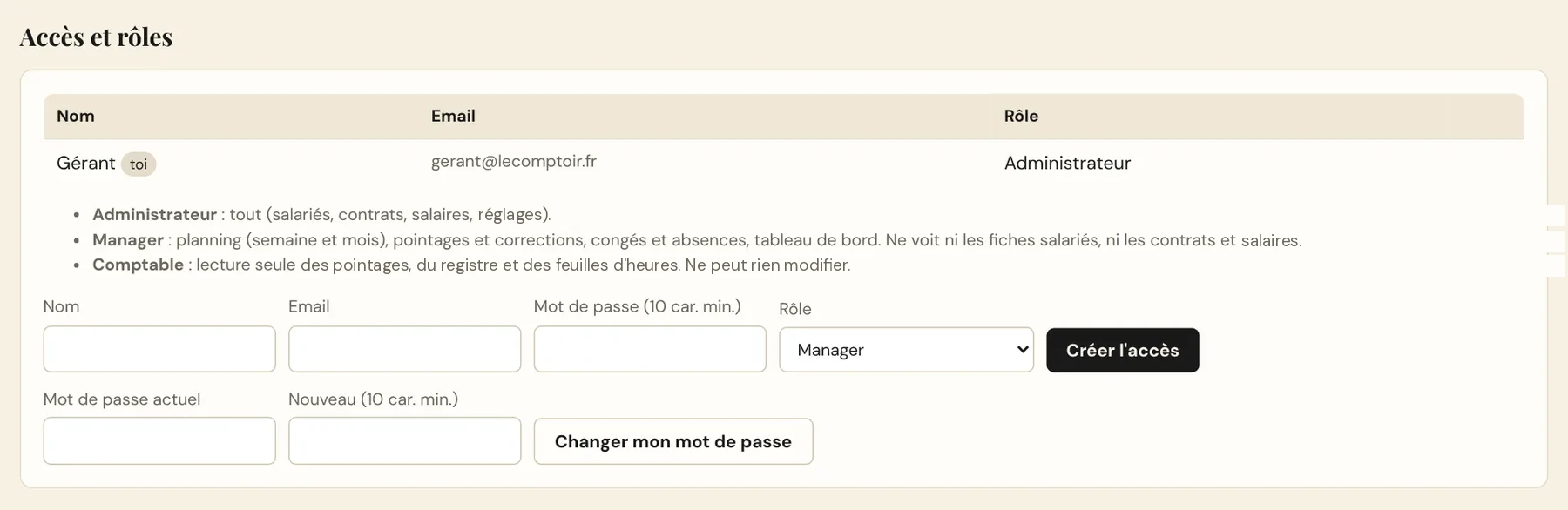
Choisissez un mot de passe que vous n'utilisez nulle part ailleurs : ce compte donne accès aux données de toute votre équipe.
2Créer vos horaires types
Les horaires types (« modèles ») servent à remplir le planning en un geste. Créez-en un par service habituel.
- Dans Réglages, section Modèles de créneaux, tapez un nom (par exemple « Midi »), l'heure de début et de fin.
- Choisissez une couleur, ou laissez « Automatique ».
- Cliquez sur Ajouter. Recommencez pour chaque service : Ouverture, Soir, Coupure…
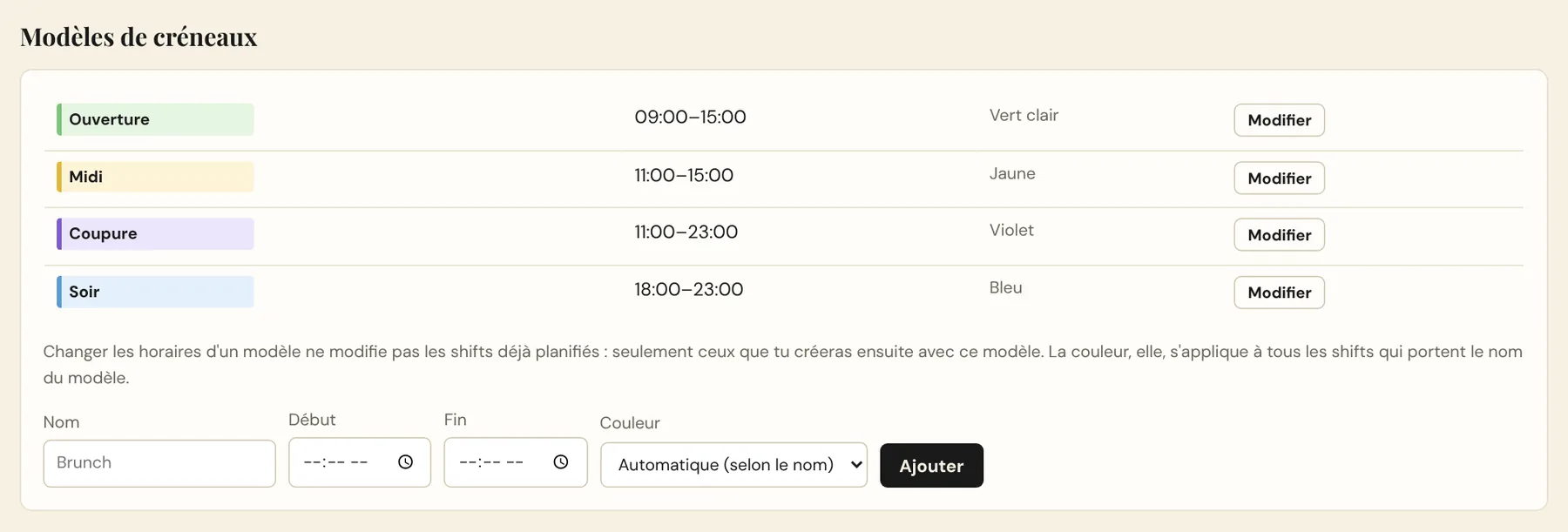
Modifier un modèle plus tard ne change pas les shifts déjà planifiés, seulement ceux que vous créerez ensuite.
3Ajouter vos salariés
- Ouvrez le menu Salariés et cliquez sur + Ajouter un salarié.
- Remplissez au minimum : prénom, nom, équipe (Salle, Cuisine… : le planning est rangé par équipe), contrat, heures par semaine et date d'entrée.
- Reprenez le solde de congés payés indiqué sur son dernier bulletin, avec la date de ce bulletin.
- Complétez si besoin la fin de période d'essai, le titre de travail et sa date de fin : Staffy vous préviendra par email avant chaque échéance.
- Cliquez sur Enregistrer, puis passez au salarié suivant.
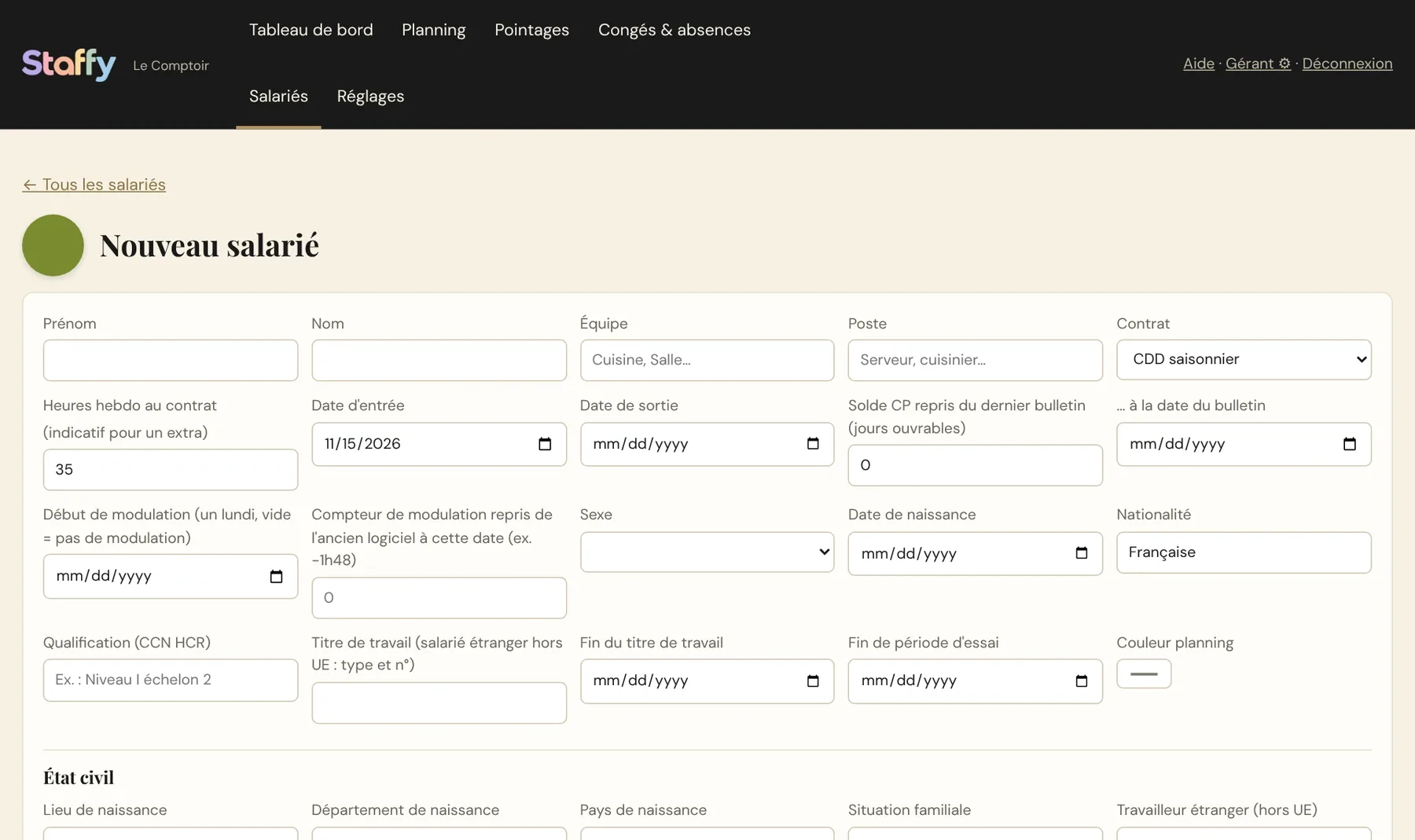
Pour un extra (CDD d'usage), choisissez le contrat correspondant : ses heures sont suivies à part de celles des contrats permanents.
4Donner accès à vos managers
Chaque personne qui fait le planning ou suit les heures a son propre accès, avec ce qu'elle a le droit de voir :
- Administrateur : tout, y compris les fiches, contrats et réglages.
- Manager : planning, pointages, congés et tableau de bord. Ne voit pas les contrats ni les salaires.
- Comptable : pointages, registre et feuilles de présence, en lecture seule.
Dans Réglages › Accès et rôles, tapez son nom, son email, un mot de passe provisoire, choisissez le rôle et cliquez sur Créer l'accès. Transmettez-lui ses identifiants : il pourra changer son mot de passe de la même façon que vous à l'étape 1.
Vos salariés, eux, n'ont besoin d'aucun compte : ils pointent sur la tablette.
5Faire le premier planning
- Ouvrez le menu Planning. La semaine en cours s'affiche, rangée par équipe.
- Dans le bandeau « Glisse un modèle sur une case », faites glisser un horaire type sur la case d'un salarié et d'un jour.
- Pour un horaire particulier, cliquez sur + Ajouter un shift ou une absence : vous pouvez cocher plusieurs jours d'un coup.
- Cliquez sur un shift pour le modifier ; la croix le supprime (une confirmation vous est demandée).
- La semaine suivante : Gestion du planning › Dupliquer la semaine vers la suivante, puis ajustez.
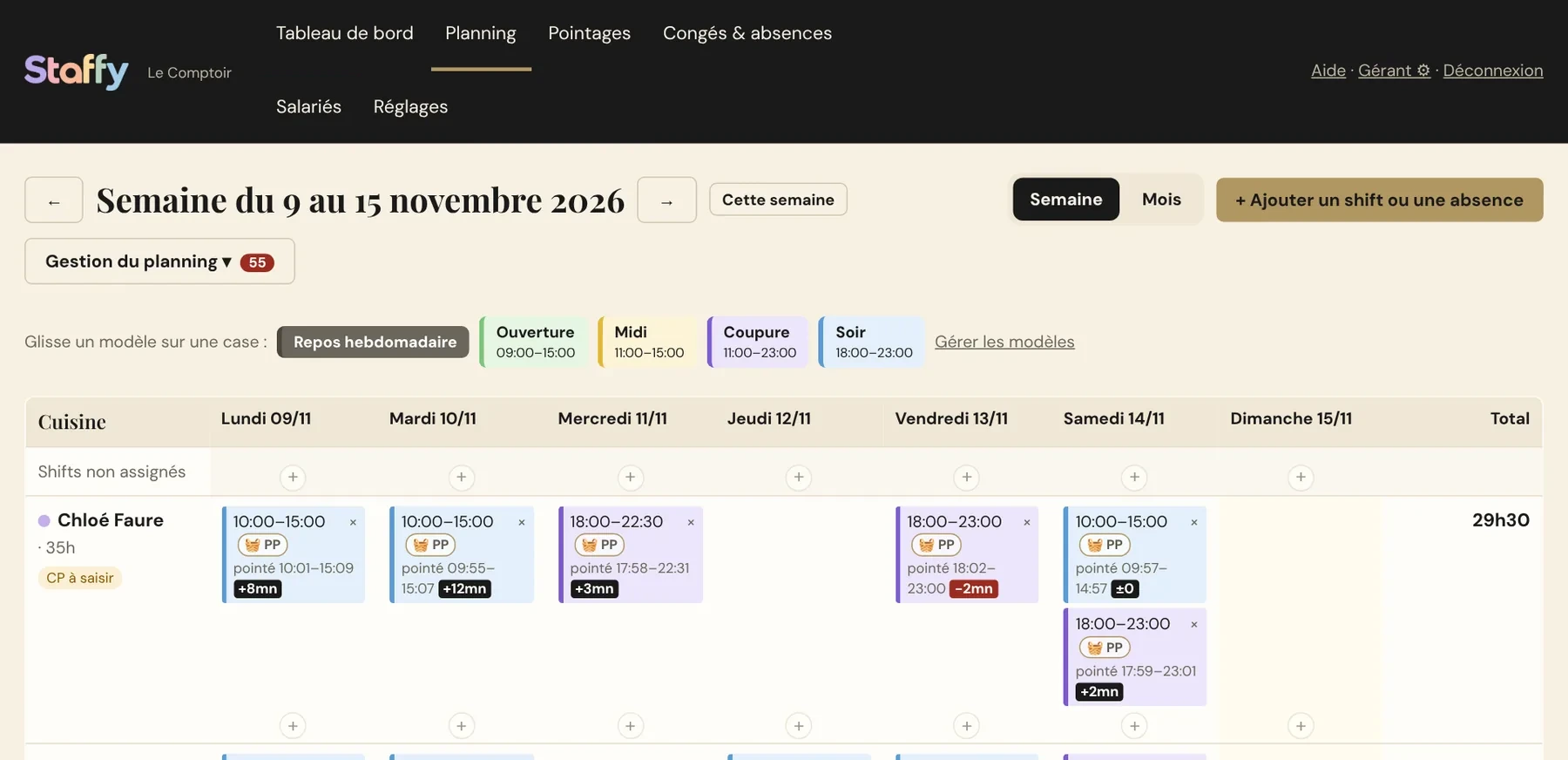
Pour l'affichage en cuisine : Gestion du planning › Planning à afficher, une page par équipe, à imprimer en paysage. Pour un PDF, choisissez « Enregistrer au format PDF » à l'impression.
6Installer la pointeuse
Sur votre ordinateur : dans Réglages › Tablettes de pointage, choisissez un code d'autorisation de 6 à 8 chiffres et cliquez sur Enregistrer le code.
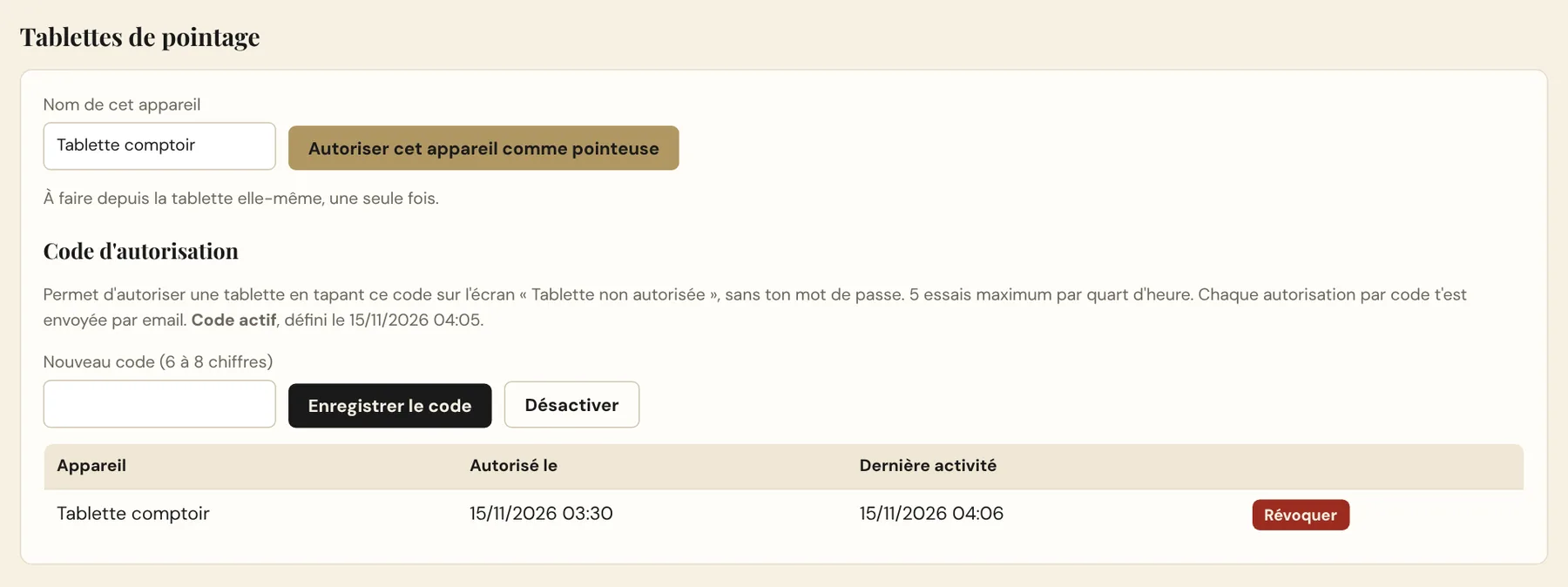
Sur la tablette :
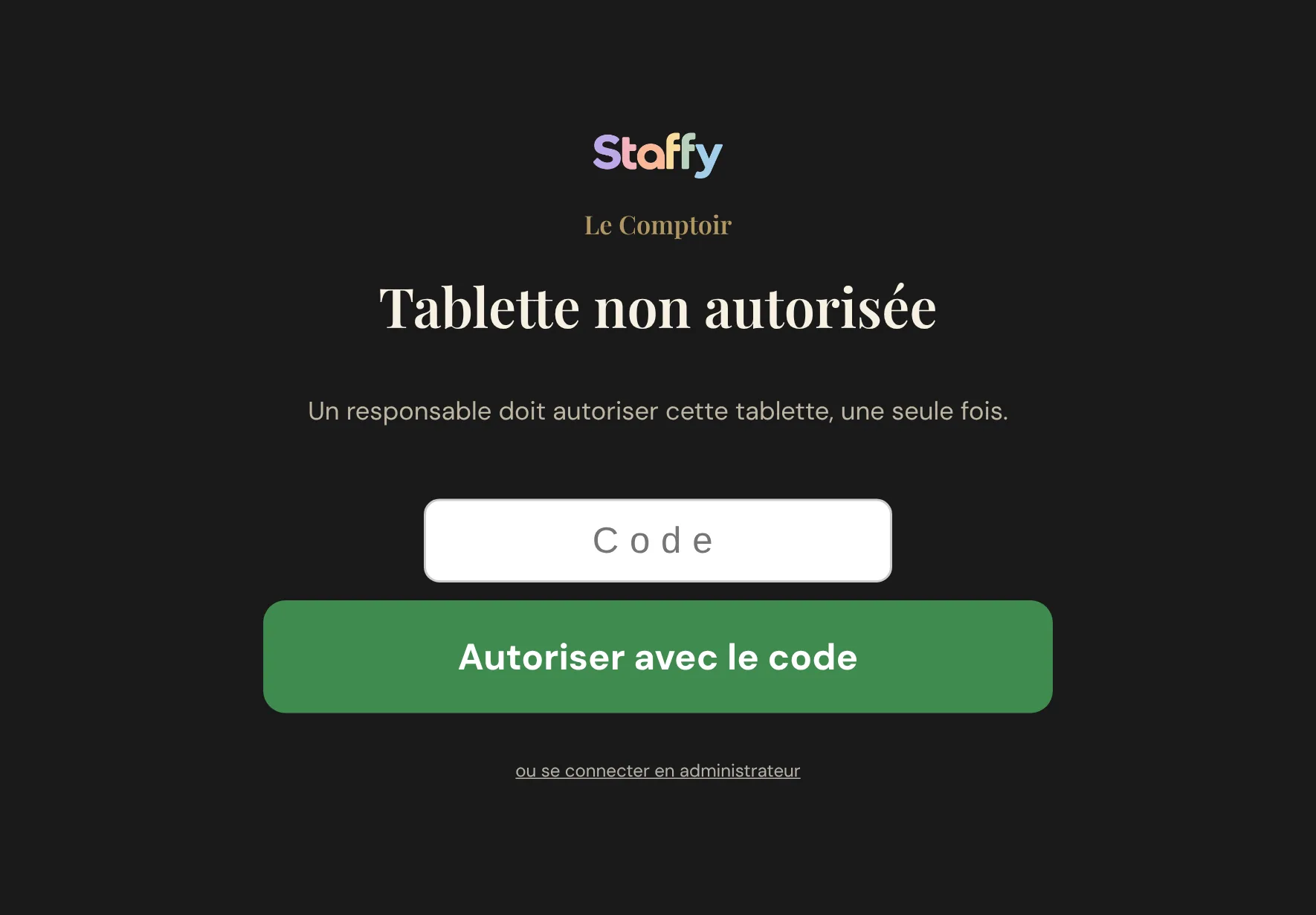
- Ouvrez le navigateur (Safari sur iPad) à l'adresse indiquée dans Réglages › Tablettes de pointage (elle se termine par /pointeuse/)
- Tapez le code d'autorisation et touchez Autoriser avec le code. C'est fait une fois pour toutes.
- Sur iPad : bouton Partager › Sur l'écran d'accueil. La pointeuse s'ouvre ensuite en plein écran, comme une application.
- Touchez l'écran une fois pour autoriser le son (rappel de départ).
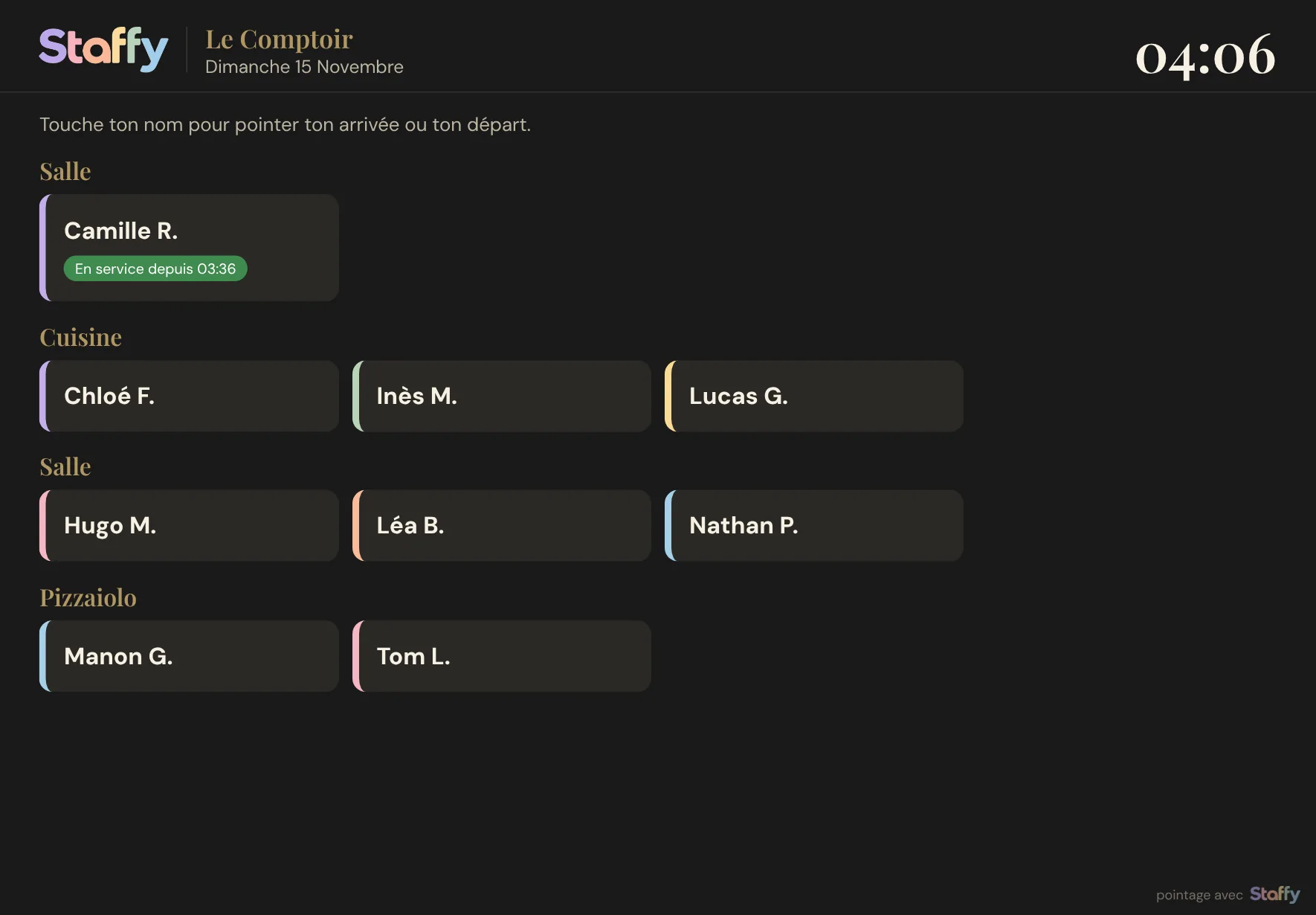
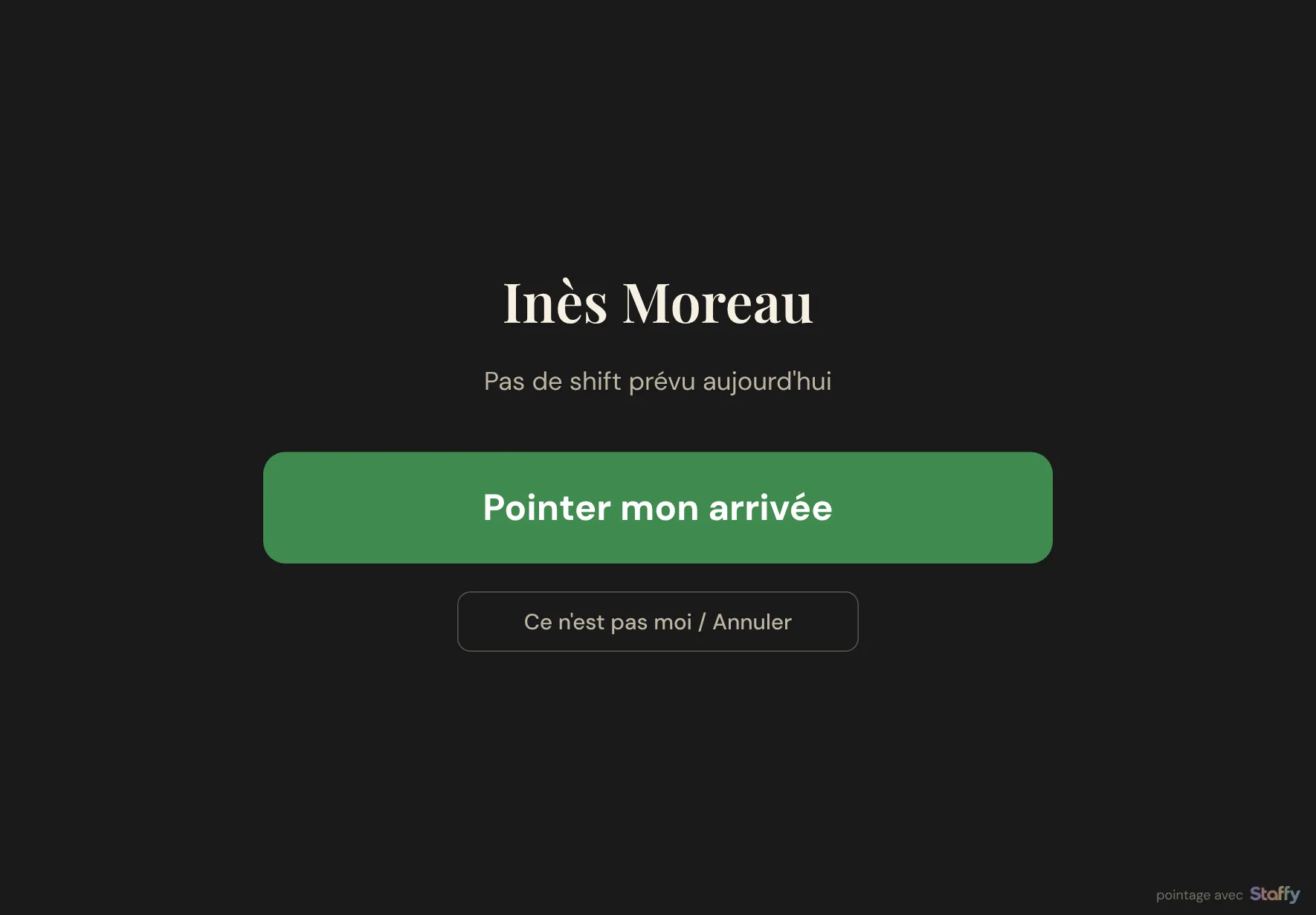
Au quotidien : le salarié touche son nom, puis Pointer mon arrivée ou Pointer mon départ. À la fin de son shift, la tablette l'appelle par son prénom tant qu'il n'a pas dépointé.
Coupure de wifi ? La tablette continue de pointer, garde les pointages en mémoire avec l'heure exacte et les envoie seule au retour du réseau. Laissez-la branchée ; la mise en veille peut rester activée.
7Choisir vos alertes
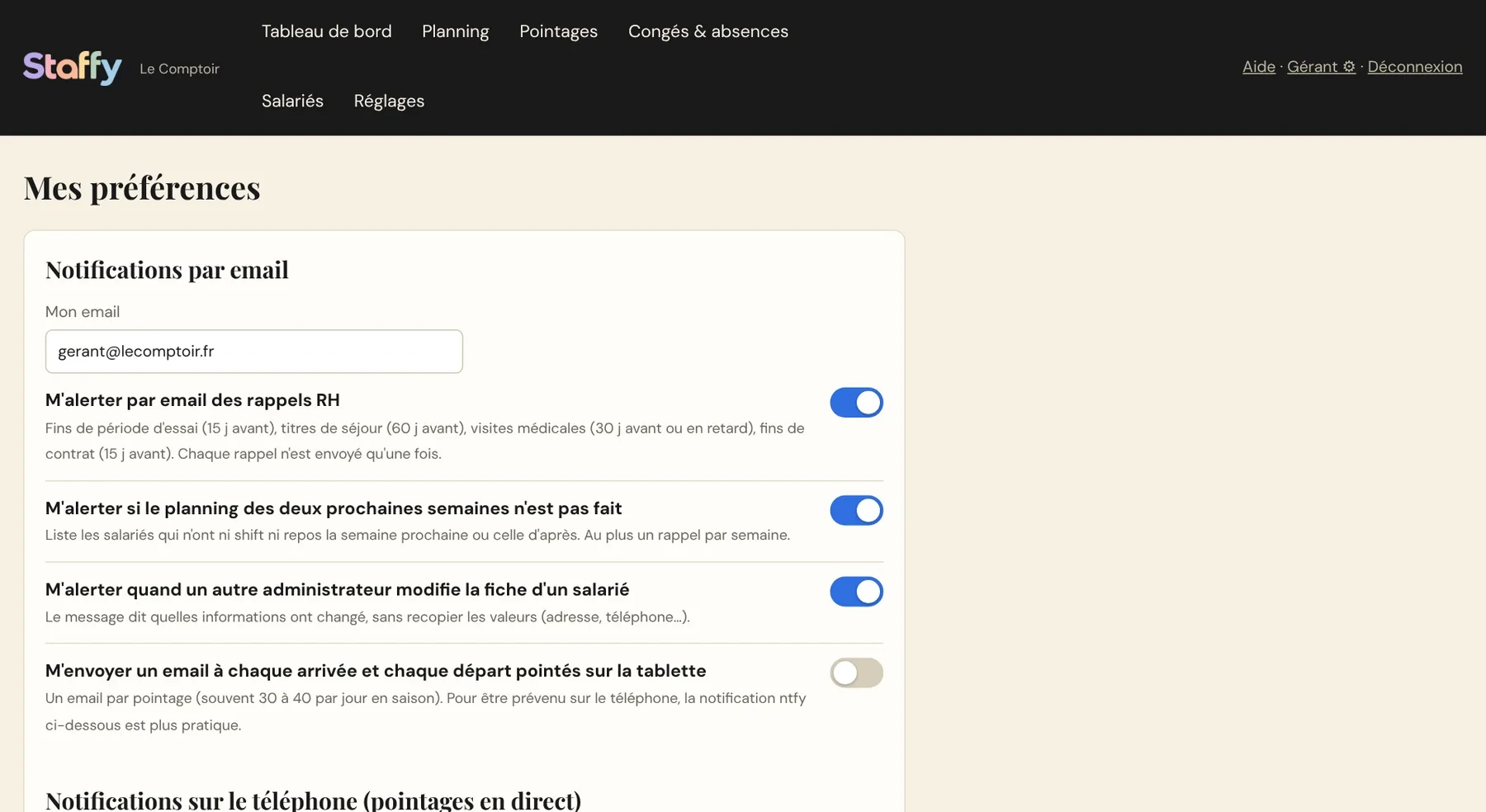
Cliquez sur votre nom en haut à droite (Mes préférences) et cochez ce que vous voulez recevoir : rappels RH (fins de période d'essai, titres de séjour, visites médicales), planning pas encore fait, et si vous le souhaitez une notification à chaque arrivée et départ.
8Saisir congés et absences
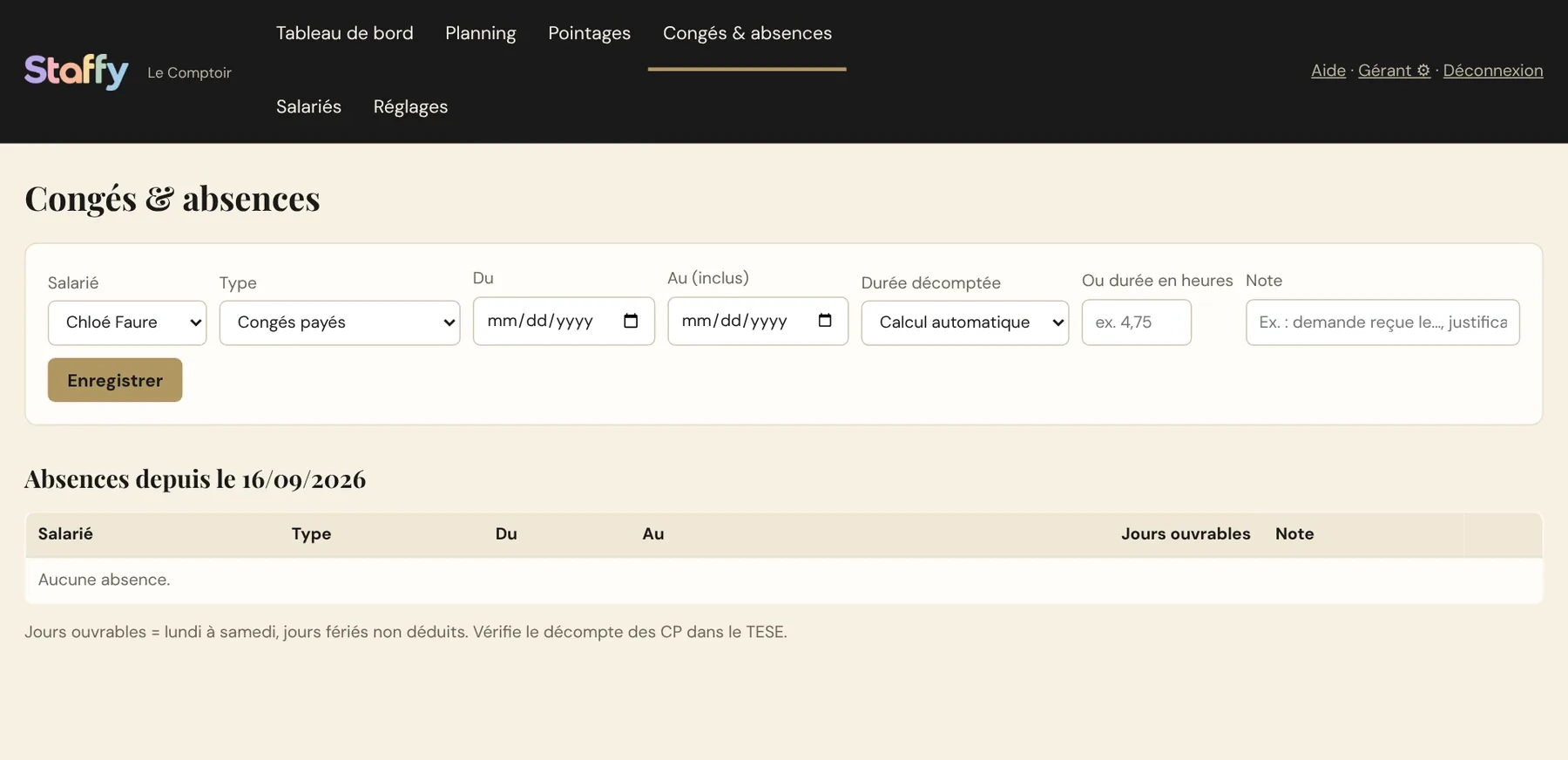
Dans Congés & absences, enregistrez congés payés, arrêts maladie et repos. Ils apparaissent sur le planning et sont pris en compte dans les heures dues et le compteur de congés.
9Suivre l'activité
- Chaque jour, le Tableau de bord montre qui est en service, les heures de la semaine, les écarts entre prévu et pointé, les pointages à corriger et la productivité (chiffre d'affaires saisi par heure travaillée).
- Dans Pointages, corrigez les oublis : chaque correction demande un motif et reste tracée.
- En fin de semaine ou de mois, Planning › Gestion du planning imprime les heures réelles et les feuilles de présence à faire signer. Réglages › Exporter les pointages donne le fichier à transmettre à votre comptable.
Staffy ne fait pas la paie : votre comptable s'appuie sur les feuilles de présence signées ou sur l'export des pointages.
10Garder vos sauvegardes
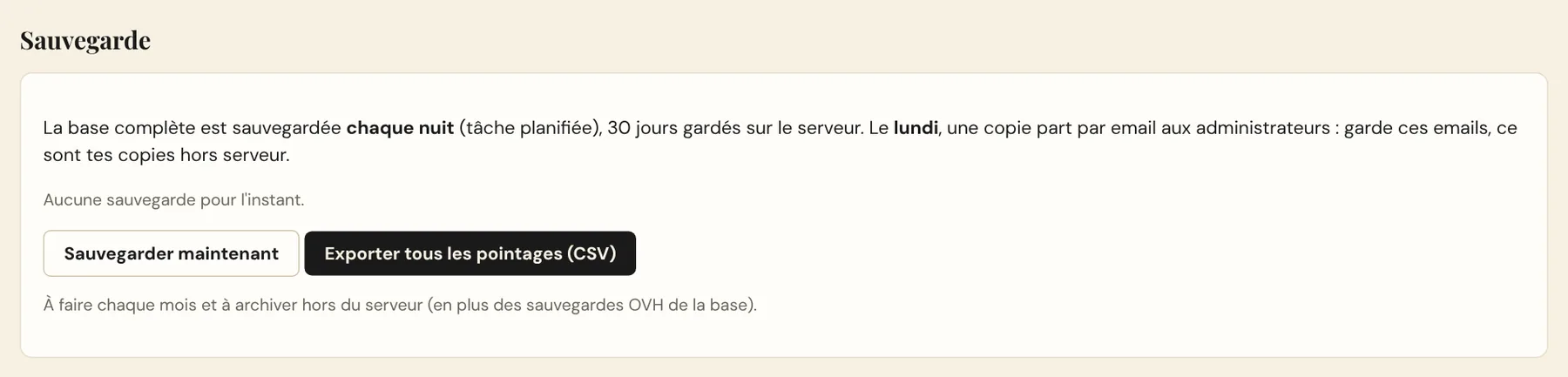
Vos données sont sauvegardées automatiquement chaque nuit. Dans Réglages › Sauvegarde, vous pouvez en télécharger une copie et exporter tous les pointages : faites-le chaque mois et rangez le fichier en lieu sûr.
Besoin d'aide ?
Tout de suite : l'assistant (bulle « Une question ? » en bas à droite, sur ce site et dans Staffy) répond à toute heure sur l'utilisation du logiciel.
Par email : écrivez à contact@getstaffy.fr en précisant la page et le message affiché. Réponse sous 48 h ouvrées. Le support se fait uniquement par email.